Microsoft Office 2007
Microsoft Office 2007 هو تطبيق إنتاجي يتضمن Word وExcel وPowerPoint

Safe & Secure

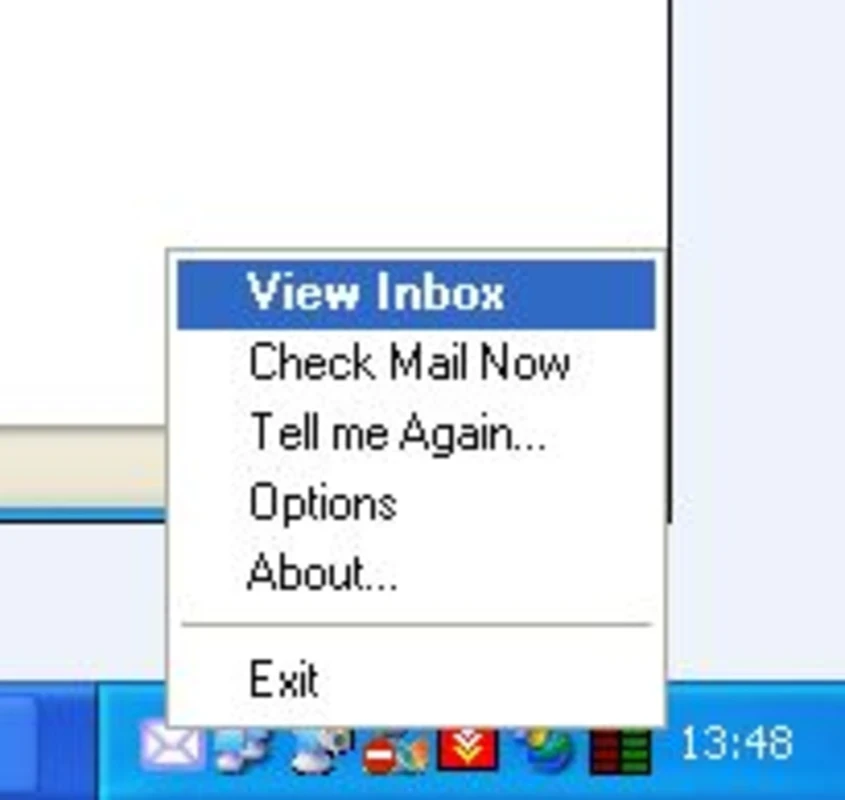
برنامج Gmail Notifier هو برنامج بسيط وفعّال يمكّن المستخدمين من متابعة رسائلهم دون الحاجة إلى زيارة موقع Gmail الإلكتروني. لذا، لستَ بحاجة لفتح حسابك في متصفحك ، بل يكفي النقر على أيقونة البريد الإلكتروني البيضاء الصغيرة الموجودة في شريط النظام للوصول إلى أي بريد إلكتروني جديد يصلك.
إنها أداة مفيدة، مصممة خصيصًا لإصدارات سطح المكتب التي تعمل بنظام ويندوز، وتتيح للمستخدمين تلقي إشعارات جيميل على أجهزتهم. يساعد هذا التطبيق القابل للتخصيص بدرجة كبيرة على إجراء التغييرات وفقًا لتفضيلاتك. مع ذلك، توجد بعض القيود التي قد تُبطئ سير العمل قليلًا.
برنامج Gmail Notifier هو برنامج مجاني وسهل الاستخدام، طوّرته جوجل، ويندرج ضمن فئة أدوات المكتب والأعمال، وتحديدًا ضمن فئة اتصالات العملاء. يُغنيك هذا البرنامج عن فتح صفحة Gmail في متصفحك، حيث يُقدّم لك معلومات مهمة عن أي بريد إلكتروني جديد يصلك مباشرةً وبكل سهولة.
يُعدّ هذا التطبيق الخيار الأمثل، خاصةً للمستخدمين الذين يتلقون عددًا كبيرًا من رسائل البريد الإلكتروني ويواجهون صعوبة في فتح حساب Gmail . لذا، يُمكن لنظام الإشعارات البسيط حلّ هذه المشكلة بكفاءة، مما يضمن عرض جميع رسائل البريد الإلكتروني الواردة مباشرةً على شاشة سطح المكتب.
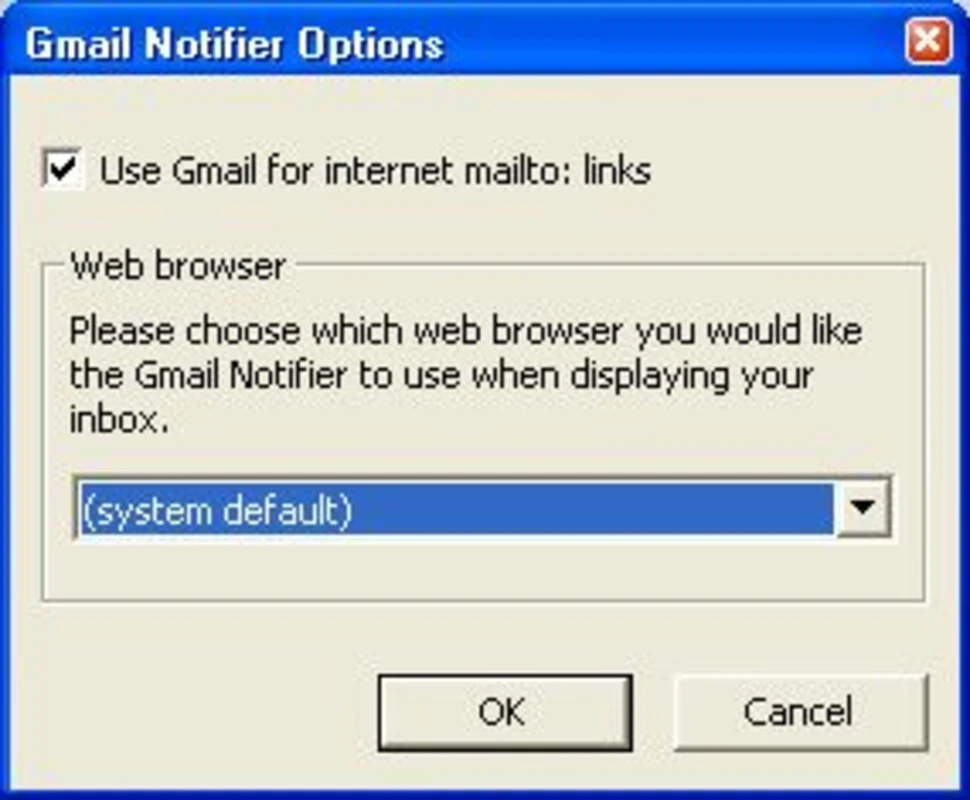
يعمل التطبيق كأيقونة في شريط النظام، لذا لا توجد واجهة مستخدم واضحة، ويتعين عليك عرض الرسائل الجديدة الواردة إلى صندوق الوارد بالنقر على الأيقونة. لوحة الإعدادات بسيطة، إذ تحتوي على خيارات قليلة سهلة الفهم. يمكنك ضبط التطبيق بسهولة، حيث لا توجد خيارات تعديل كثيرة.
كما ذكرنا سابقًا، لا يمتلك التطبيق واجهة تقليدية، لذا ستجد رمز مظروف أبيض صغير في شريط النظام. عند استلام بريد إلكتروني جديد، ستظهر نافذة صغيرة أسفل يمين الشاشة، تعرض مقتطفًا من محتوى البريد الإلكتروني. لا يقتصر الأمر على عرض السطرين أو الثلاثة أسطر الأولى من البريد الإلكتروني، بل يشمل أيضًا اسم المرسل والوقت وتفاصيل أخرى.
يُعلمك التطبيق بوصول أي بريد إلكتروني جديد، ولكن في حال عدم وصول الإشعار، يمكنك استخدام ميزة "أعد التذكير" لعرض الإشعار مرة أخرى على شاشتك. إذا فعّلت هذه الميزة من قائمة الإعدادات، فسيتم عرض أي رسالة جديدة بعد خمس أو عشر دقائق، وفقًا للوقت المحدد لك.
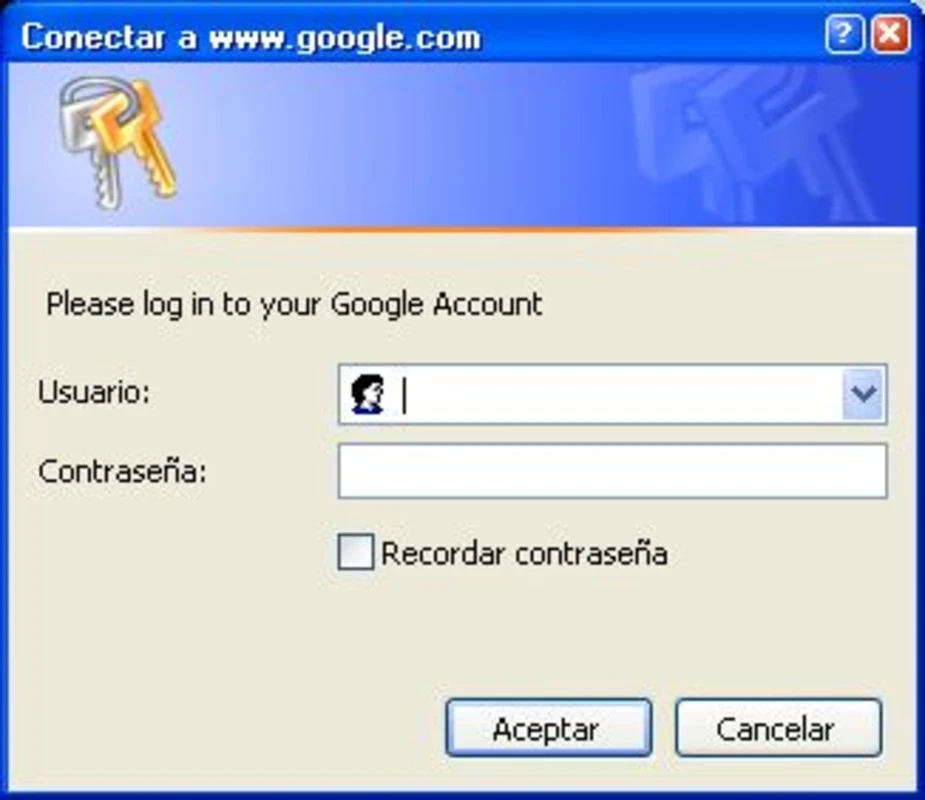
التطبيق سهل الاستخدام مع خيارات إعداد بسيطة، مما يتيح للمستخدمين إدارة كل شيء بسهولة دون بذل جهد كبير أو امتلاك مهارة عالية. كل ما عليك فعله هو إدخال عنوان البريد الإلكتروني وكلمة مرور حساب Gmail المحدد، ثم التحقق من الرسائل الجديدة بشكل دوري. يوفر التطبيق اتصالاً آمناً، حيث يتم تشفير جميع البيانات محلياً دون أي خطر للاختراق.
إلى جانب الإعدادات الأساسية، يوفر التطبيق خيارات إضافية لتسهيل إدارة المستخدمين له وفقًا لتفضيلاتهم. على سبيل المثال، يُمكن ضبط فاصل زمني لفحص البريد الإلكتروني لا يقل عن دقيقة واحدة، كما يُمكن إيقاف التحقق من الحساب مؤقتًا، حيث قد تفوتك التنبيهات في حال تفعيل شاشة التوقف. يُمكنك أيضًا تخطي خيار حفظ بيانات الاعتماد حفاظًا على أمان معلوماتك الشخصية، ولكن سيتعين عليك إدخالها في كل مرة ترغب فيها بتسجيل الدخول.
يعرض التطبيق فقط موضوع البريد الإلكتروني الجديد، ومرسله، ووقت وصوله، وليس الرسالة كاملة. للوصول إلى صندوق الوارد، انقر نقرًا مزدوجًا على أيقونة الظرف الأبيض. يوفر التطبيق فحصًا دوريًا للرسائل الجديدة كل دقيقتين تقريبًا. يمكنك أيضًا تحديثه يدويًا بالنقر بزر الفأرة الأيمن على أيقونة التطبيق في شريط النظام.
نتلقى الكثير من الرسائل الإلكترونية، والعديد منها مهم، لكن بعضها الآخر غير مفيد أو أقل أهمية. يساعدنا التطبيق على إدارة بريدنا الوارد بكفاءة أكبر، حيث يمكننا مراجعة الرسائل الجديدة باستخدام أيقونة شريط النظام، وإذا لزم الأمر، ننقر نقرًا مزدوجًا لعرض الرسالة كاملةً والرد عليها. مع ذلك، لا يمكنه التحقق إلا من حساب Gmail واحد، ولا يتوفر لديه خيار التحقق التلقائي من البريد الإلكتروني.
يدّعي المطورون توفير خاصية التنبيه الصوتي لتسهيل استخدام البرنامج، ولكن للأسف، هذه الخاصية غير متوفرة فيه، حتى في الإعدادات الافتراضية. يمكنك تفعيلها من خلال لوحة التحكم. كما لا يوجد قسم "ملف المساعدة". عموماً، البرنامج بسيط وسهل الاستخدام.
الإيجابيات
السلبيات

Microsoft Office 2007 هو تطبيق إنتاجي يتضمن Word وExcel وPowerPoint

يوفر Adobe Reader وظائف سريعة لعرض ملفات PDF والتعليق عليها.

iLovePDF، الطريقة السريعة لقراءة ملفات PDF وتحريرها وتحويلها

يحتوي Microsoft Office 2010 على ميزات تحرير وتصور متعددة

يتمتع Microsoft Excel بقدرات محسنة وقوية في تحليل البيانات

Microsoft Office 2019 عبارة عن مجموعة شاملة من تطبيقات الإنتاجية